Mẹo Hướng dẫn Cách làm ảnh thành hình tròn trụ Mới Nhất
Hoàng Duy Minh đang tìm kiếm từ khóa Cách làm ảnh thành hình tròn trụ được Update vào lúc : 2022-12-04 06:16:19 . Với phương châm chia sẻ Mẹo Hướng dẫn trong nội dung bài viết một cách Chi Tiết Mới Nhất. Nếu sau khi tham khảo Post vẫn ko hiểu thì hoàn toàn có thể lại Comment ở cuối bài để Mình lý giải và hướng dẫn lại nha.Cắt hình ảnh có nhiều thể loại rất khác nhau, cắt ảnh theo vùng muốn chọn hay cắt ảnh theo nhiều hình dạng rất khác nhau như hình tròn trụ, hình trái tim,… Để cắt ảnh bạn hoàn toàn có thể sử dụng những phần mềm chỉnh ảnh như cắt ảnh trên Photoshop, cắt ảnh trên PowerPoint, hay đơn giản sử dụng công cụ vẽ Paint trên máy tính Windows để cắt ảnh. Không chỉ cắt ảnh theo vùng đã chọn, mà Paint còn tương hỗ bạn cắt ảnh theo hình tròn trụ. Chúng ta hoàn toàn có thể lựa chọn hình tròn trụ hoặc hình bất kỳ để cắt ảnh theo hình đã tạo mẫu sẵn, bằng việc sử dụng những khung hình Shapes mà Paint đáp ứng. Bài viết dưới đây sẽ hướng dẫn bạn đọc từng bước cắt hình ảnh bằng công cụ Paint trên máy tính.
- Cách cắt ảnh sử dụng Microsoft PowerPointPhotoshop CS: Cắt viền và tạo khung ảnh (Phần I)Cách chia nhỏ ảnh với PhotoshopCách ghép ảnh trong Photoshop từ 2 hình rất khác nhau
Video hướng dẫn cắt ảnh hình tròn trụ trên Paint
Hướng dẫn cắt ảnh hình tròn trụ trên Paint
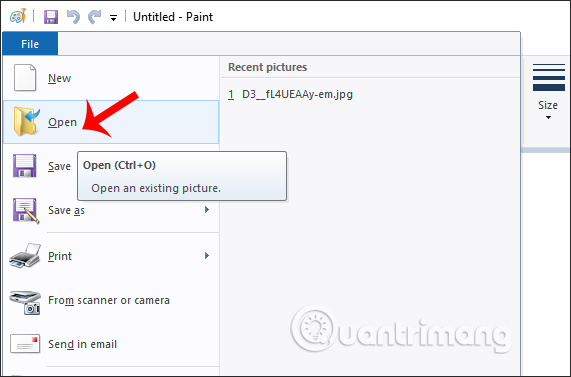
Bước 1:
Chúng ta mở hình ảnh cần cắt trên Paint như thông thường.
Bước 2:
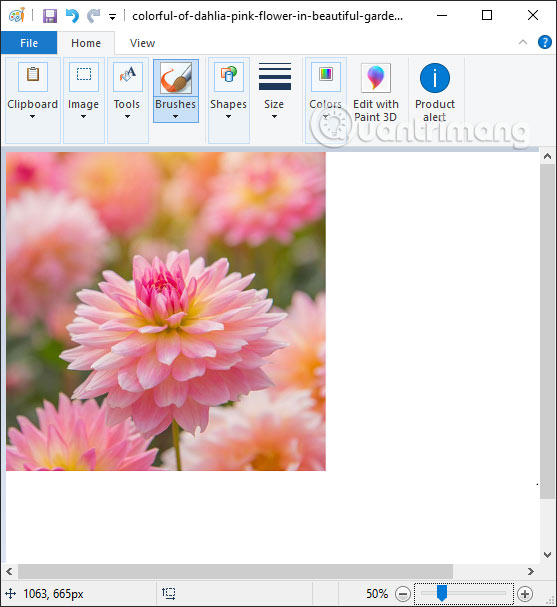
Tiếp đó đưa chuột vào góc dưới bên phải ảnh khi xuất hiện mũi tên 2 chiều rồi nhấn và giữ chuột để kéo về bên phải. Khi đó vùng ảnh được mở rộng thêm, mặc định là white color. Trong trường hợp ảnh có kích thước lớn không hề chỗ để mở rộng thì nhấn vào dấu trừ ở góc phải phía dưới để thu nhỏ lại hình ảnh.
Bước 3:
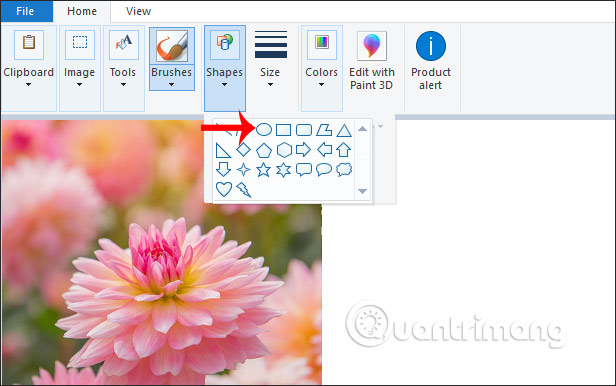
Chúng ta nhấn tiếp vào mục Shapes rồi chọn hình oval trong list hiển thị. Có thể chọn hình khác tùy theo ý của bạn.
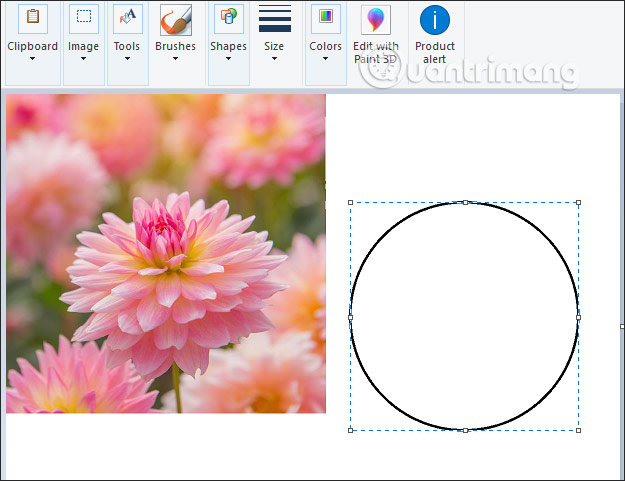
Tiếp đến nhấn và giữ phím Shift rồi vẽ hình tròn trụ ở phần giấy trắng cạnh bên. Phải nhấn và giữ phím Shift thì hình elip mới trở thành hình tròn trụ được. Bạn phải thả tay cầm chuột sau đó mới thả tay giữ phím Shift.
Bước 4:
Người dùng tiếp tục nhấn vào hình tượng thùng sơn rồi đổ màu cùng với viền hình tròn trụ, ở đây là màu đen để tạo ra một hình tròn trụ màu đen như dưới đây.
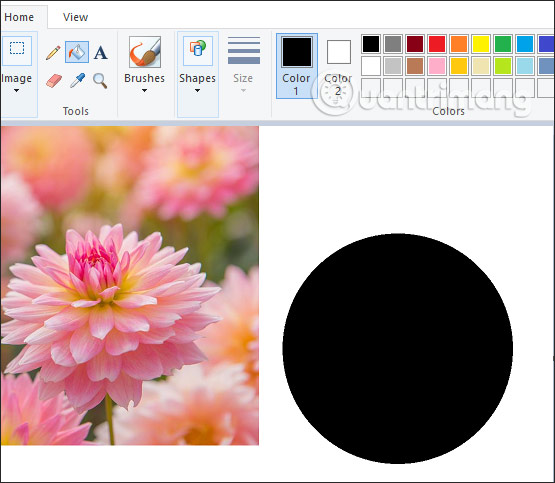
Bước 5:
Tiếp tục nhấn vào hình tượng Select rồi chọn vào mục Transparent selection để tạo nền trong suốt cho vùng ảnh chọn tiếp theo.
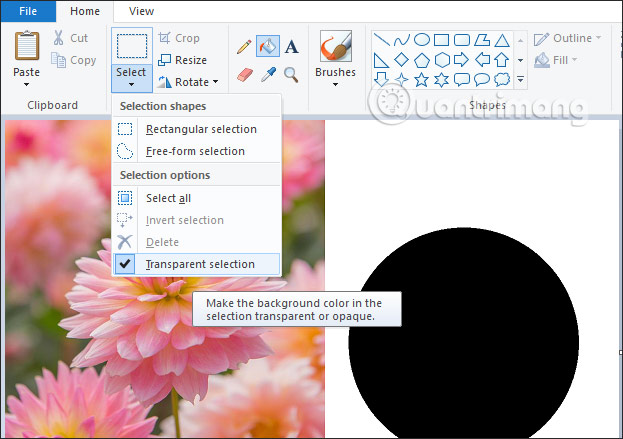
Chúng ta nhấn vào mục Select phía trên rồi khu vực phạm vi hình tròn trụ màu đen như hình dưới đây.
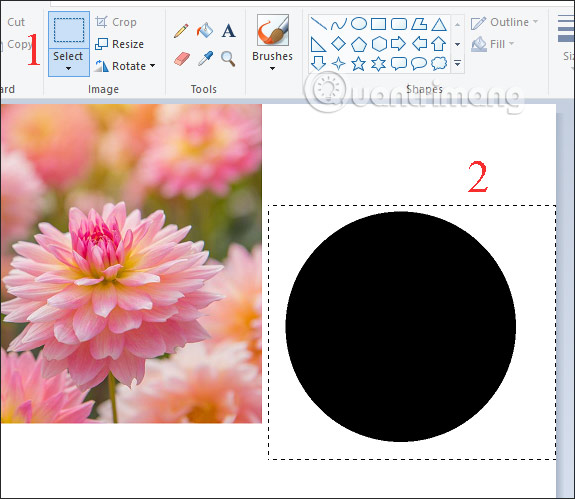
Bước 6:
Tiếp tục nhấn vào vùng chọn hình tròn trụ và chuột phải chọn Copy để sao chép vùng.
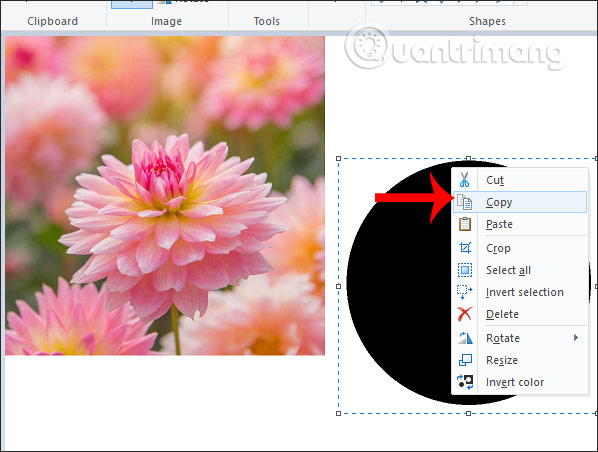
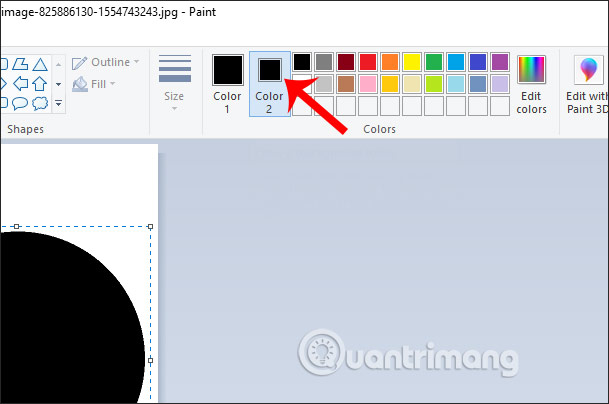
Nhìn lên mục Colors tất cả chúng ta đổi màu Color 2 thành màu đen như hình.
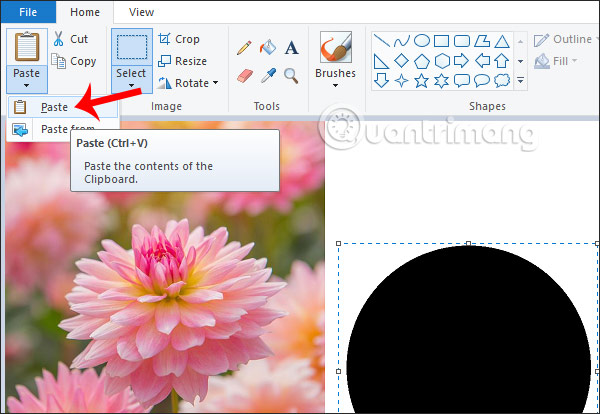
Nhấn vào nút Paste ở thanh công cụ phía trên hoặc nhấn tổ hợp phím Ctrl + V để dán hình tròn trụ vào bất kể vị trí nào.
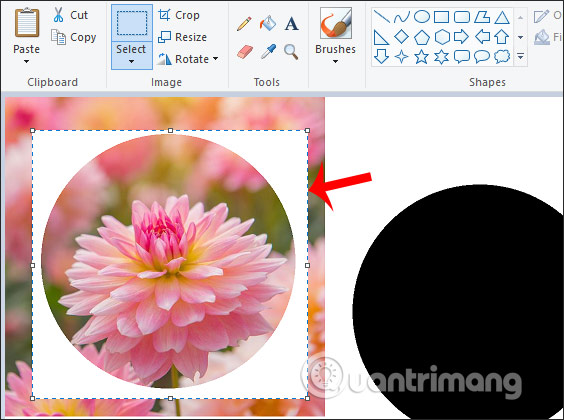
Khi đó khung hình tròn trụ hiển thị trong hình ảnh như dưới đây. Bạn hoàn toàn có thể di tán khung này tới bất kể vị trí nào mình yêu thích.
Bước 7:
Bạn nhấn lại vào mục Select rồi khu vực phạm vi hình ảnh cần cắt, rồi nhấn vào hình tượng crop ở phía trên.
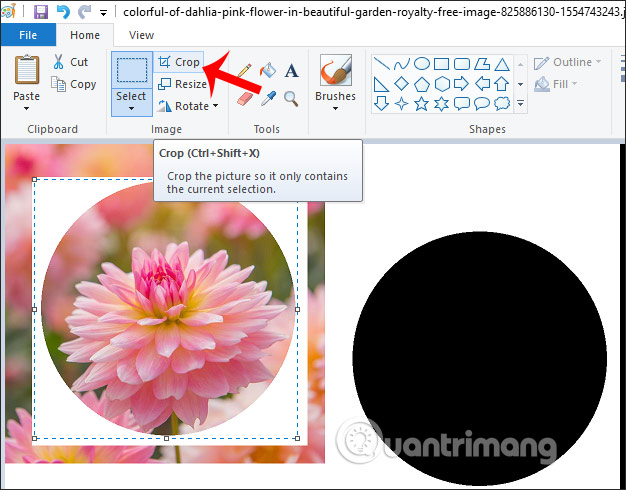
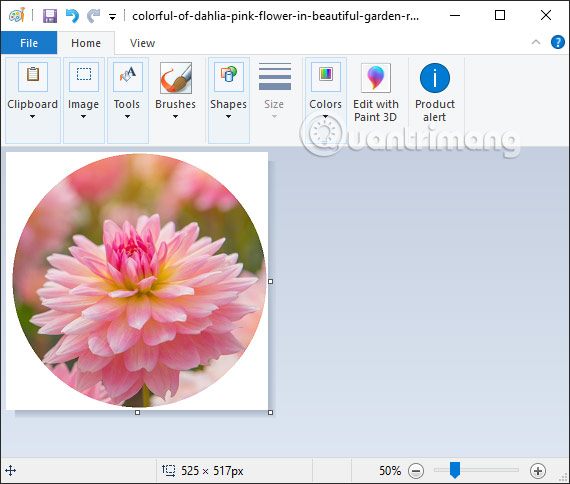
Kết quả hiển thị hình ảnh đã được thu hẹp lại theo khung hình tròn trụ như dưới đây.
Bước 8:
Nhu vậy tất cả chúng ta đã cắt ảnh theo hình tròn trụ rồi đó. Nếu người tiêu dùng muốn thêm màu cho viền của hình ảnh, thì chọn Color 1 thành màu muốn đổi rồi nhấn hình tượng thùng sơn và đổ vào hình ảnh.
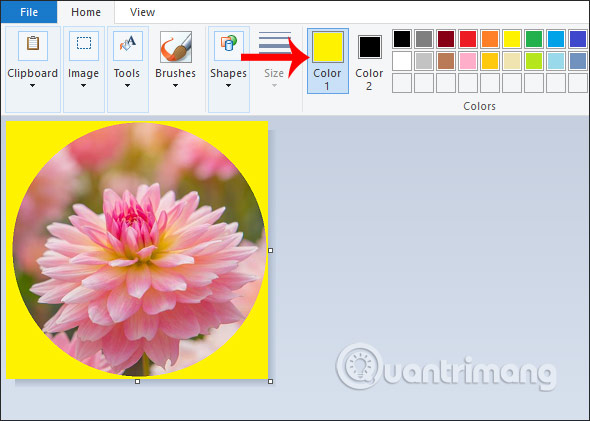
Khi đó hình ảnh sẽ có viền màu như dưới đây. Chúng ta hoàn toàn có thể áp dụng cách đổ màu viền cho ảnh khi bạn cắt ảnh với những kiểu khung hình rất khác nhau.
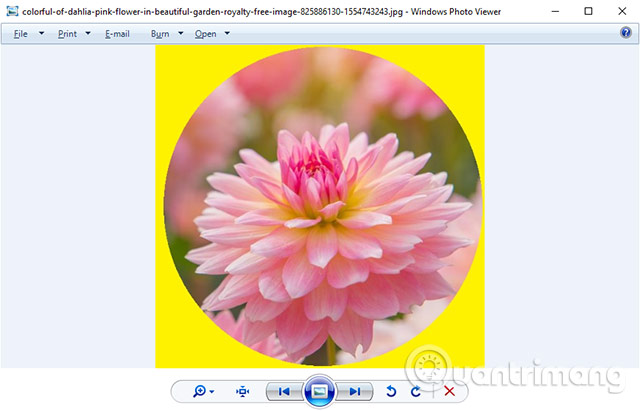
Như vậy bạn đã cắt xong ảnh thành hình tròn trụ trên Paint. Chúng ta hoàn toàn có thể thay đổi khung hình tròn trụ thành bất kể khung hình khác hoặc thêm màu cho khung nền nếu bạn muốn.
Chúc những bạn thực hiện thành công!
- Cách chỉnh màu ảnh với hơn 40 bộ lọc trên Pixelixe Photo EffectsNhững phần mềm vẽ kỹ thuật số tốt nhất 20197 cách tốt nhất để mở file PSD mà không cần PhotoshopCách chèn logo vào ảnh trên Paint
Thứ Sáu, 12/07/2022 21:49
3,6 ★ 7 👨 91.454
0 Bình luận
Sắp xếp theo

Xóa Đăng nhập để Gửi
Bạn nên đọc
 Trải nghiệm Mi Band 4, vòng theo dõi sức khỏe của Xiaomi đã cập bờ Việt Nam với nhiều tính năng thông minh
 Khám phá 'dế' 8 Megapixel của LG
 Cách dùng Sonca Lite phát nhạc Google Drive trên Windows 10
 Liệu chữ "i" huyền hoại của Apple có biến mất?
 Photoshop CS: Thiệp Valentine
 Cách sửa lỗi Invalid Meeting ID trên Zoom
Chỉnh sửa Ảnh
 Hướng dẫn xóa nhiều đối tượng bằng phương pháp chồng ghép ảnh trong Photoshop
 Cách vẽ ảnh Pixel Art bằng Paint
 Cách tạo ảnh hiệu ứng khói đen trắng
 Cách tải Photoshop miễn phí
 Cách reset những công cụ trong Photoshop về setup mặc định
 Tìm hiểu về công cụ Select Subject trong Photoshop
 Cách chế ảnh Mắt biếc theo phong cách của bạn
 Cách chuyển ảnh đen trắng thành ảnh màu trên Photoshop
 Cách bo tròn ảnh trực tuyến
 Chỉnh sửa Ảnh
 Adobe Photoshop
 GIMP
GIMP Photoscape
 Công nghệ
 Ứng dụng
 Hệ thống
 Game - Trò chơi
 iPhone
 Android
 Linux
Linux Nền tảng Web
 Đồng hồ thông minh
 Chụp ảnh - Quay phim
 macOS
macOS Phần cứng
 Thủ thuật SEO
 Kiến thức cơ bản
 Raspberry Pi
 Dịch Vụ TM ngân hàng nhà nước
 Lập trình
 Dịch Vụ TM công trực tuyến
 Dịch Vụ TM nhà mạng
 Nhà thông minh
 Download
 Ứng dụng văn phòng
 Tải trò chơi
 Tiện ích khối mạng lưới hệ thống
 Ảnh, đồ họa
 Internet
 Bảo mật, Antivirus
 Họp, học trực tuyến
 Video, phim, nhạc
 Mail
Mail Lưu trữ đám mây
 Giao tiếp, liên lạc, hẹn hò
 Hỗ trợ học tập
 Máy ảo
 Tiện ích
 Khoa học
 Khoa học vui
 Khám phá khoa học
 Bí ẩn - Chuyện lạ
 Chăm sóc Sức khỏe
 Khoa học Vũ trụ
 Khám phá thiên nhiên
 Điện máy
 Tủ lạnh
 Tivi
Tivi Điều hòa
 Máy giặt
 Cuộc sống
 Kỹ năng
 Món ngon mỗi ngày
 Làm đẹp
 Nuôi dậy con
 Chăm sóc Nhà cửa
 Kinh nghiệm Du lịch
 Halloween
 Mẹo vặt
 Giáng sinh - Noel
 Tết 2023
 Quà tặng
 Giải trí
 Là gì?
 Nhà đẹp
 TOP
TOP Phong thủy
 Video
Video Công nghệ
 Cisco Lab
 Microsoft Lab
 Video Khoa học
 Ô tô, Xe máy
 Giấy phép lái xe
 Làng Công nghệ
 Tấn công mạng
 Chuyện công nghệ tiên tiến
 Công nghệ mới
 Trí tuệ tự tạo (AI)
 Anh tài công nghệ tiên tiến
 Bình luận công nghệ tiên tiến
 Tổng hợp
 Học CNTT
 Quiz công nghệ tiên tiến
 Microsoft Word 2022
 Microsoft Word 2013
 Microsoft Word 2007
 Microsoft Excel 2022
 Microsoft Excel 2022
 Hàm Excel
 Microsoft PowerPoint 2022
 Microsoft PowerPoint 2022
 Google Sheets - Trang tính
 Photoshop CS6
 Photoshop CS5
 HTML
HTML CSS và CSS3
 Python
 Học SQL
 Lập trình C
 Lập trình C++
 Lập trình C#
 Học HTTP
 Bootstrap
 SQL Server
 JavaScript
 Học PHP
 jQuery
 Học MongoDB
 Unix/Linux
 Học Git
 NodeJS
Giới thiệu | Điều khoản | Bảo mật | Hướng dẫn | Ứng dụng | Liên hệ | Quảng cáo | Meta | Youtube | DMCA
Giấy phép số 362/GP-BTTTT. Bộ tin tức và Truyền thông cấp ngày 30/06/2022. Cơ quan chủ quản: CÔNG TY CỔ PHẦN MẠNG TRỰC TUYẾN META. Địa chỉ: 56 Duy Tân, Dịch Vọng Hậu, Cầu Giấy, Tp Hà Nội Thủ Đô. Điện thoại: 024 2242 6188. E-Mail: [email protected] Chịu trách nhiệm nội dung: Lê Ngọc Lam.
Bản quyền © 2003-2022 QuanTriMang.com. Giữ toàn quyền. Không được sao chép hoặc sử dụng hoặc phát hành lại bất kỳ nội dung nào thuộc QuanTriMang.com lúc không được phép.
Tải thêm tài liệu liên quan đến nội dung bài viết Cách làm ảnh thành hình tròn trụ